

欢迎使用我们的律师管理系统!
亲爱的用户,您好!我们很高兴您选择了我们的律师管理系统来提升您的工作效率和案件管理水平。这里,我们将为您提供一份简单易懂的使用说明,帮助您更好地掌握系统操作。
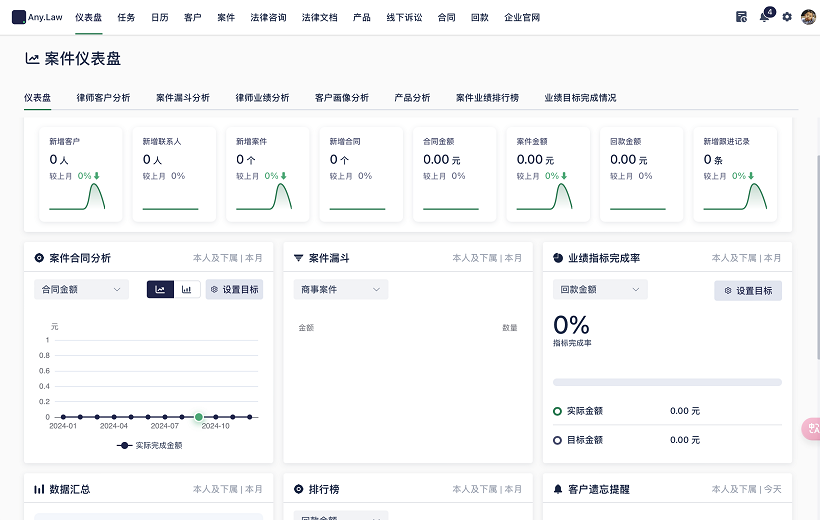
△Any.law律所管理系统产品截图
第一步:登录与注册
在开始之前,您需要有一个账户。如果您尚未注册,请点击首页的“注册”按钮,按照提示填写相关信息。记得设置一个安全且容易记住的密码哦。已注册的用户可以直接在登录界面输入用户名和密码进入系统。
第二步:熟悉主界面
△Any.law律所管理系统产品截图
登录后,您会看到简洁明了的主界面。这里有各项功能模块,如“案件管理”,“日程安排”,“文档存储”等。每个模块都有相应的图标,一目了然。
第三步:案件管理

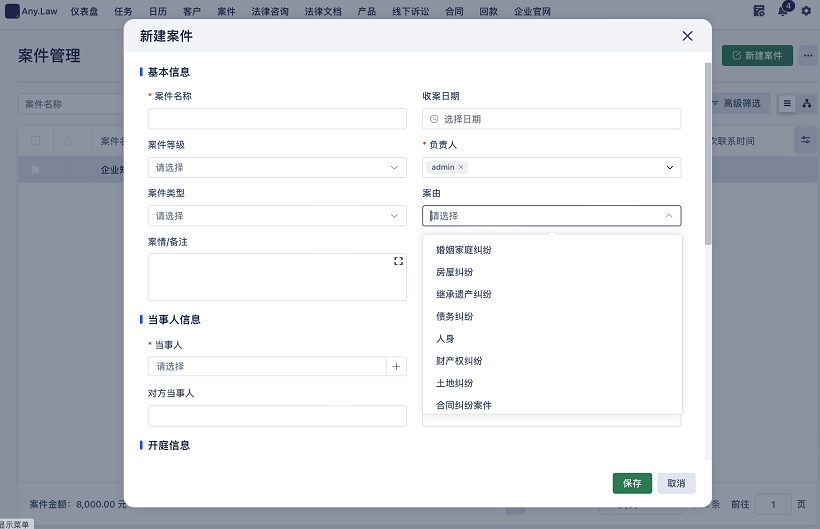
△Any.law律所管理系统产品截图
在“案件管理”中,您可以添加、查看和编辑案件信息。输入案件名称、当事人信息、案件状态等,系统将自动为您保存并排序,方便您随时查阅。
第四步:日程安排
“日程安排”模块是您的个人助手,用来规划工作时间。在这里设定庭期、会议或其他重要事件,系统会通过邮件或短信提醒您,确保您不会错过任何重要日期。
第五步:文档存储
“文档存储”是一个安全的云空间,您可以上传各类法律文件,如起诉状、判决书等。搜索功能强大,只需输入关键词,就能快速找到所需文件。
第六步:个人信息设置
在“个人信息”部分,您可以更新自己的联系方式、工作单位等信息。如果有新的同事加入,也可以在此处添加他们的信息。
第七步:技术支持与反馈
如果您在使用过程中遇到任何问题,或者有任何建议,欢迎点击右下角的“帮助中心”或直接发送邮件至我们的客服邮箱。我们的技术团队将竭诚为您服务。
希望这份简短的指南能对您有所帮助。祝您在我们的律师管理系统中工作愉快,效率倍增!如有任何疑问,我们始终在这里,随时待命。
扩展阅读:
律所管理系统解决方案
案件管理系统解决方案
律师管理系统解决方案