

让工作更有序,案件管理系统操作指南
一、系统登录与界面认识
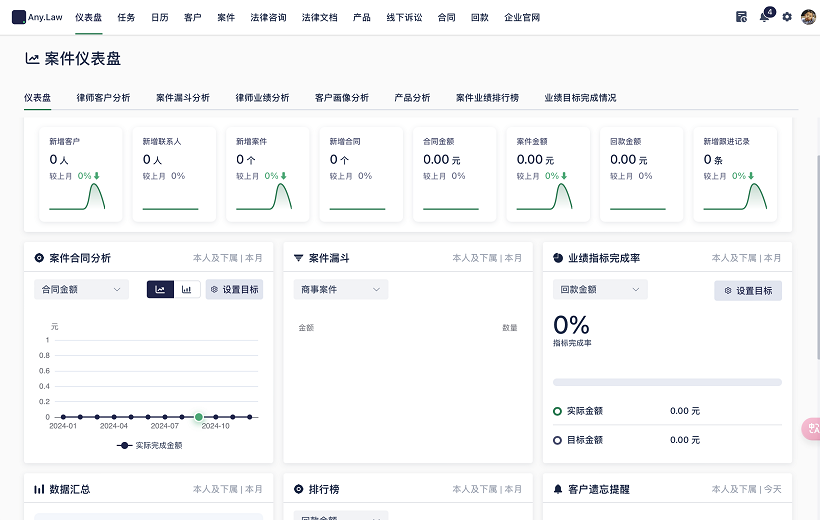
△Any.law律所管理系统产品截图
1. 初次登陆: 打开浏览器,输入我们的案件管理系统URL,首次登录会需要您设置个性化账号和密码,记得选择安全级别高的组合哦。
2. 界面概览: 登录后,您将看到简洁明了的工作台。左侧是菜单栏,包括待办案件、已办案件、案件统计等模块;右侧则是具体的案件信息展示区,一切信息一目了然。
二、新增案件
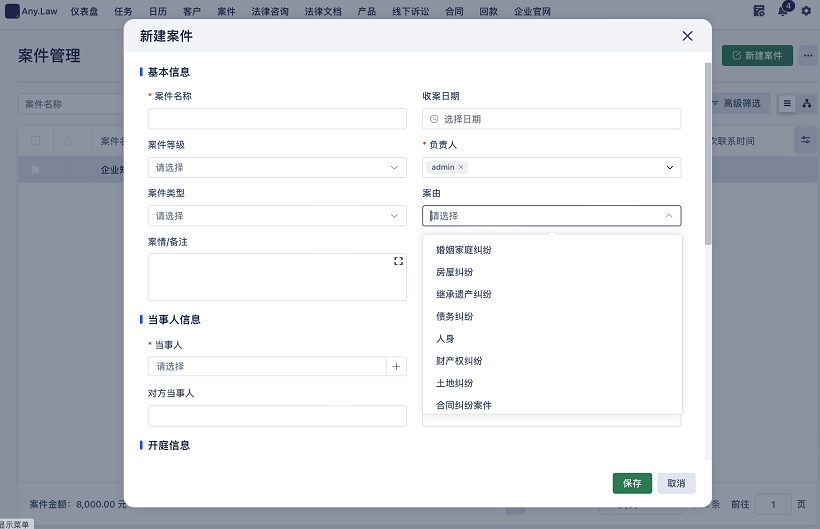
△Any.law律所管理系统产品截图
1. 创建新案: 在菜单栏点击“新建案件”,填写案件的基本信息,如案件名称、类型、描述等,别忘了添加相关当事人信息哦。
2. 上传证据: 如果有相关文件或图片作为证据,可以通过"上传文件"功能添加,确保每一份证据都被妥善保管。

△Any.law律所管理系统产品截图
三、案件处理
1. 任务分配: 您可以为每个案件指派负责人,只需在案件详情页选择合适的团队成员即可。他们将在自己的工作台上收到通知。
2. 进度跟踪: 在"案件进展"区域,您可以实时查看案件的状态和进度,及时调整策略。
四、沟通协作
1. 内部讨论: 系统内置的聊天工具允许团队成员就案件进行在线讨论,避免了邮件往来的繁琐,提高效率。
2. 文件共享: 重要文件可一键分享给团队成员,保证信息同步,提升协作效果。
五、数据统计与报告
1. 案件统计: 利用“案件统计”功能,您可以按时间、类型、状态等多种维度查看案件数据,便于分析工作表现和优化流程。
2. 生成报告: 需要汇报工作时,点击“生成报告”,系统将自动生成精美的图表和文字报告,省时又专业。
六、系统设置与帮助
1. 个人设置: 在顶部菜单的右上角,您可以更改个人资料,调整通知设置,确保您的使用体验。
2. 常见问题解答: 如果遇到任何问题,不要忘记查看我们的帮助中心,可能已经有答案在那里等着你。
希望这个简单的指南能帮助您更好地理解和使用案件管理系统。如有任何疑问或建议,欢迎随时联系我们的技术支持团队。让我们一起,让工作更加高效、有序!
扩展阅读:
律所管理系统解决方案
案件管理系统解决方案
律师管理系统解决方案