

欢迎使用我们的案件管理软件!——一步步教你轻松上手
一、初次接触:软件安装与启动
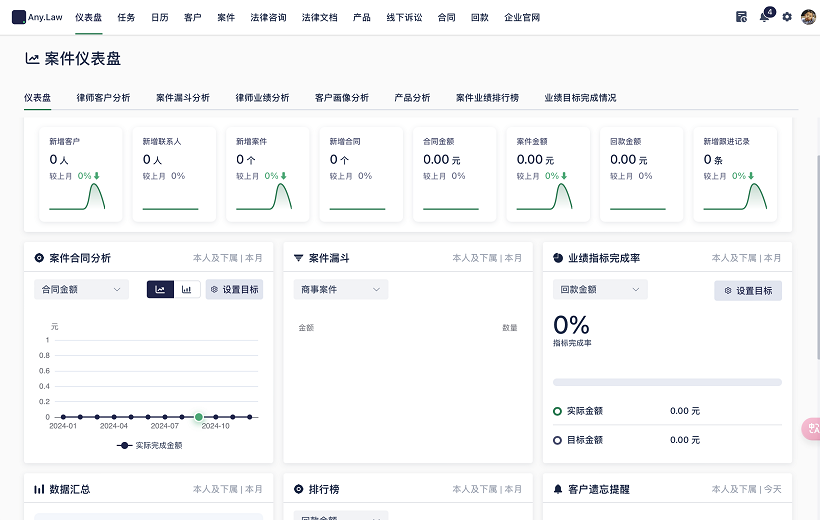
△Any.law律所管理系统产品截图
亲爱的用户,首先,恭喜你选择了我们先进的案件管理软件!在开始之前,请确保你的设备满足软件的系统需求。下载安装包后,双击运行,按照提示完成安装。安装完成后,在桌面找到软件图标,轻轻一点,就启动了我们的案件软件。
二、界面探索:功能分区介绍
打开软件,你会看到简洁而直观的界面。左侧是“案件列表”,这里会显示所有的案件信息;中间是“案件详情”区域,点击左侧的案件,详细信息就会在这里展示;右侧则是“操作面板”,你可以在这里进行新建、编辑、删除等操作。
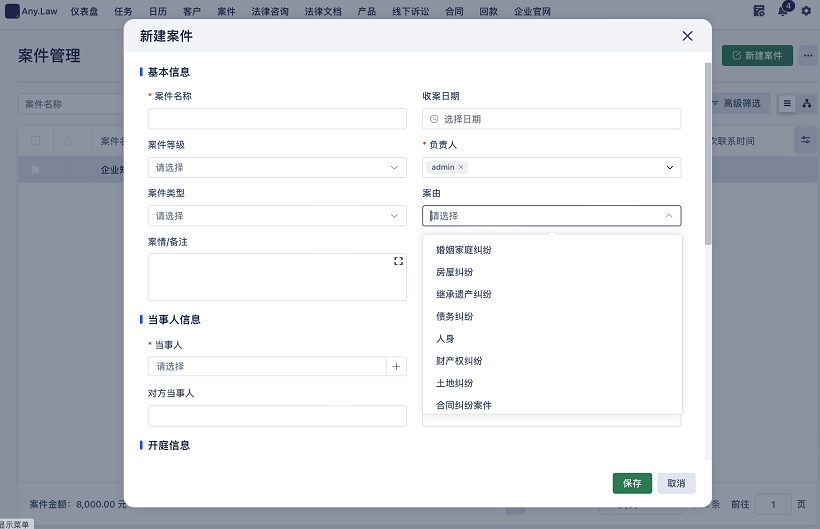
△Any.law律所管理系统产品截图
三、新手上路:创建新案件
想要添加新的案件?很简单。在操作面板,点击“新建案件”按钮,填写案件名称、描述、相关日期等信息,然后保存。就这样,一个新的案件就被成功添加到你的列表中了。

△Any.law律所管理系统产品截图
四、深入挖掘:编辑与追踪
对于已有的案件,你可以随时点击“编辑”进行更新。无论是修改案件状态,还是添加新的注释,只需在相应字段输入即可。此外,我们的软件还支持设置提醒,帮助你追踪每个案件的关键节点,确保不遗漏任何重要信息。
五、团队协作:共享与权限管理
如果你的工作需要团队合作,别担心。我们的软件允许你分享案件给其他团队成员,并且可以设定不同的查看和编辑权限。这样,你们就可以高效地协同处理案件,提高工作效率。
六、安全无忧:数据备份与恢复
我们知道数据的安全性至关重要。我们的软件提供了自动备份功能,即使遇到意外,你也可以通过恢复功能找回丢失的数据。请定期检查并确认备份设置,为你的案件资料保驾护航。
七、持续优化:反馈与更新
最后,但并非最不重要的,我们非常重视用户的反馈。如果你在使用过程中遇到任何问题或有改进建议,都可以通过软件内的“帮助与反馈”功能告诉我们。我们会不断改进,让软件更好地服务于你。
感谢你选择我们的案件管理软件,希望它能成为你工作中的得力助手。祝你使用愉快!
扩展阅读:
律所管理系统解决方案
案件管理系统解决方案
律师管理系统解决方案