

轻松掌握:律师事务所管理系统操作指南
一、系统登录与界面认识
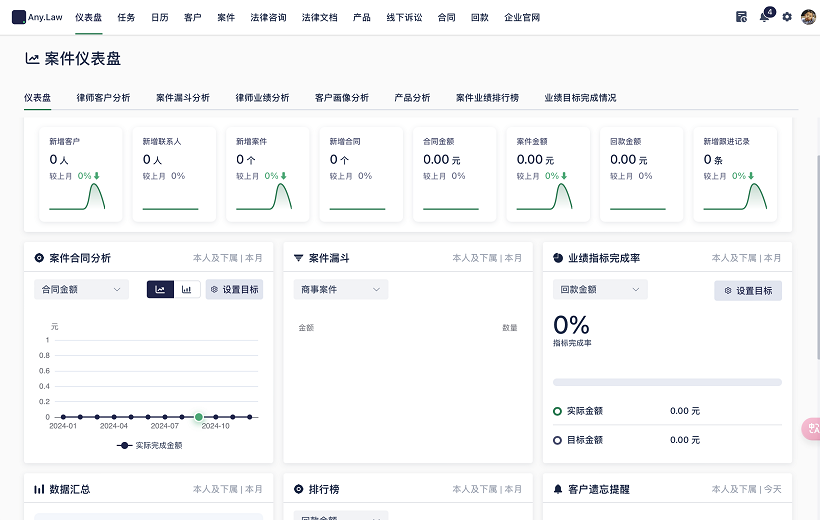
△Any.law律所管理系统产品截图
1.1 系统登录:打开浏览器,输入我们的专用网址,然后在弹出的页面中输入您的用户名和密码。请确保您在安全的网络环境下进行此步骤,以保护敏感信息不被泄露。
1.2 界面认识:首次登录后,您将看到简洁明了的操作面板。主菜单通常位于屏幕左侧,包括案件管理、客户信息、文档存储等多个模块。右侧则是具体的工作区域,展示各项任务和信息。
二、案件管理
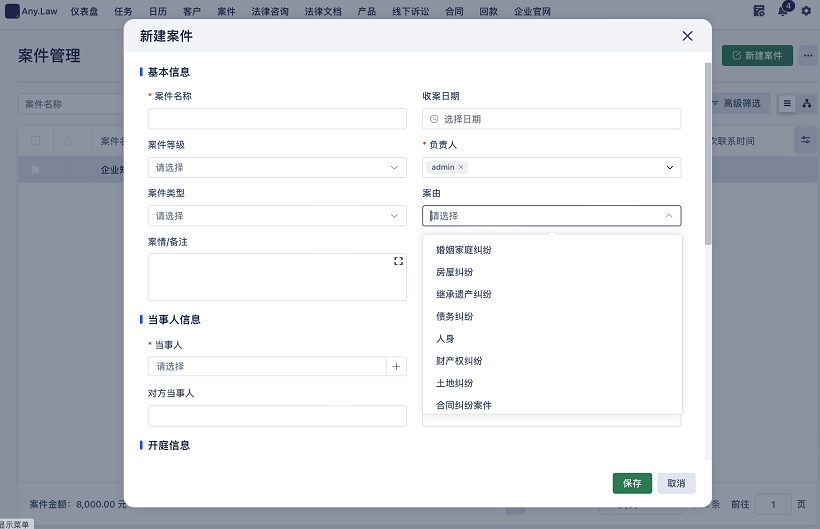
△Any.law律所管理系统产品截图
2.1 新增案件:点击“案件管理”,选择“新增”按钮,按照提示填写案件基本信息,如案号、当事人、案件类型等。别忘了保存哦!
2.2 案件跟踪:在已有的案件列表中,您可以查看每个案件的状态,更新进度,甚至添加备注和提醒,确保每个细节都尽在掌握。

△Any.law律所管理系统产品截图
三、客户信息管理
3.1 添加客户:在“客户信息”板块,点击“新建”并输入客户的姓名、联系方式、公司名称(如有)等信息。记得定期更新这些信息,保持数据的准确性。
3.2 客户沟通记录:在这里,您可以记录每次与客户的交流内容,方便日后查阅和分析客户需求。
四、文档存储与检索
4.1 文档上传:在“文档存储”模块,您可以上传相关法律文件,如合同、判决书等。请按类别和日期命名,以便于查找。
4.2 快速检索:如果需要查找某个文件,只需在搜索栏输入关键词,系统会自动为您找出匹配的文档,大大节省您的时间。
五、系统设置与帮助
5.1 个性化设置:根据个人喜好,可以在“系统设置”中调整界面主题、语言等选项。
5.2 在线帮助:如果您在使用过程中遇到任何问题,可以随时查看“帮助”部分,或直接联系我们的技术支持团队。我们始终在这里为您提供帮助。
总结:
使用律师事务所管理系统,旨在提高工作效率,优化工作流程。希望这份指南能帮到你,让你更快地熟悉和适应这个系统。记住,实践是检验真理的唯一标准,多用多练,你会越来越熟练的!祝你在工作中一切顺利!
扩展阅读:
律所管理系统解决方案
案件管理系统解决方案
律师管理系统解决方案