

轻松上手:律师事务所软件操作指南
一、软件安装与启动
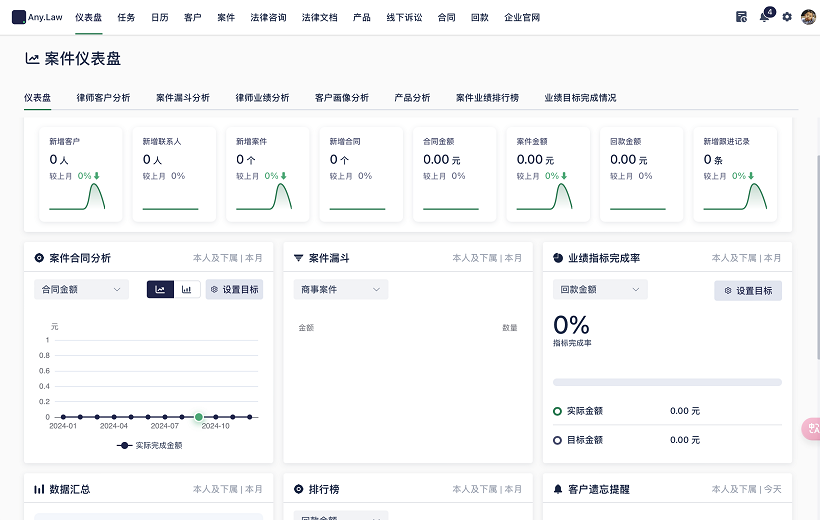
△Any.law律所管理系统产品截图
1. 下载与安装:首先,从官方网站或指定平台下载适合您系统的律师事务所软件安装包。双击运行,按照提示步骤进行安装。记得在安装过程中选择合适的安装路径,避免占用过多磁盘空间。
2. 启动程序:安装完成后,在桌面快捷方式点击即可启动软件。首次启动可能需要一些时间,因为软件会进行初始化设置。
二、界面认识与导航
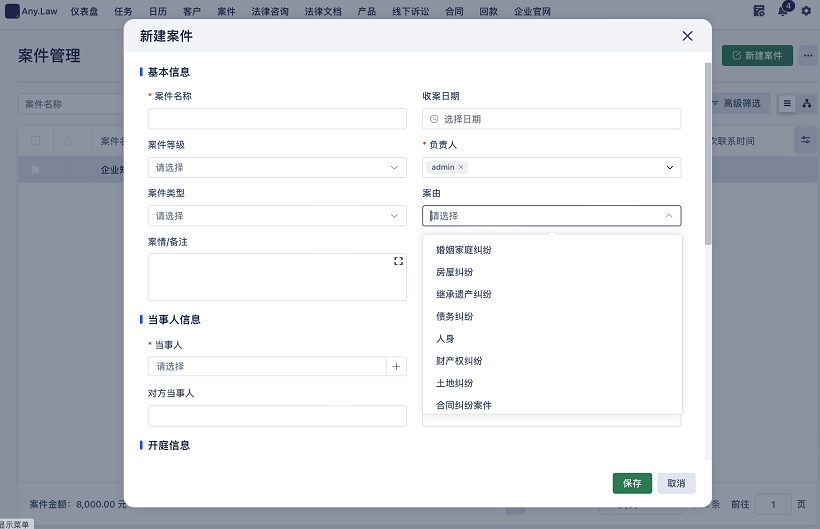
△Any.law律所管理系统产品截图
1. 主界面:打开软件后,你会看到一个简洁明了的主界面,通常包括菜单栏、工具栏和工作区。菜单栏包含了所有的功能选项,工具栏则是常用功能的快捷入口。
2. 导航面板:在左侧或底部,你可能会发现一个导航面板,用于快速切换不同的工作模块,如案件管理、客户信息、文档库等。

△Any.law律所管理系统产品截图
三、基础功能使用
1. 案件管理:在此模块,你可以创建新的案件记录,输入案件详情,如当事人信息、诉讼状态、重要日期等。别忘了定期更新案件进度,确保信息准确无误。
2. 客户关系管理:这个部分用于存储和管理你的客户信息。你可以添加新客户,编辑他们的联系信息,甚至记录与客户的交流历史。
3. 文档管理:这个功能强大,能帮助你整理和查找各种法律文件。上传文档,为其添加标签和描述,以便日后检索。
四、高级功能探索
1. 报表生成:软件通常提供报表生成器,可以帮助你快速汇总和分析数据,例如案件数量统计、费用报告等。
2. 自定义设置:根据事务所的需求,你可能需要调整软件的一些设置。这可能包括通知设置、权限控制、模板定制等。
五、常见问题解答
1. 如果遇到问题,首先查看软件的帮助文档,大部分常见问题都能在这里找到答案。如果问题依然存在,不要犹豫,直接联系客服或技术支持,他们会乐意为你提供帮助。
记住,熟悉一款新的软件需要时间和实践,不要急于求成。希望这篇指南能帮你更好地理解和使用我们的律师事务所软件,祝你在工作中得心应手!
扩展阅读:
律所管理系统解决方案
案件管理系统解决方案
律师管理系统解决方案