

《轻松掌握:律师综合信息系统使用指南》
一、系统登录与界面认识
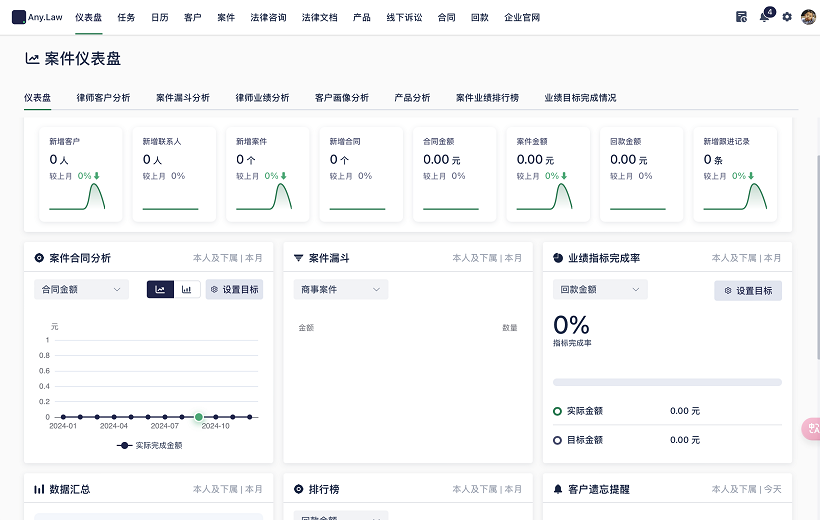
△Any.law律所管理系统产品截图
1.1 系统登录:
首先,打开你的浏览器,输入我们的律师综合信息系统网址。在首页,你将看到“用户名”和“密码”输入框。请确保输入正确的账号信息,然后点击“登录”。初次使用时,密码可能是初始设置的,记得及时修改哦。
1.2 界面认识:
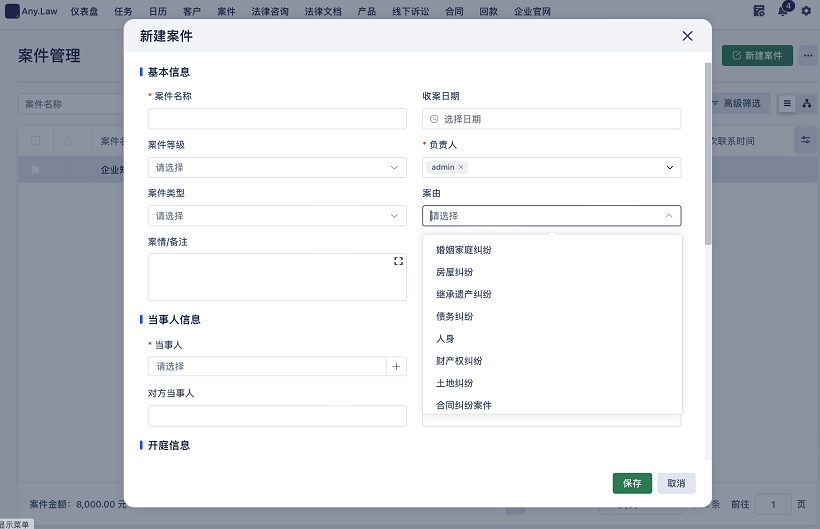
△Any.law律所管理系统产品截图
登录后,你会看到一个简洁明了的工作台。主菜单通常位于页面左侧,包括案件管理、文档存储、日程安排等模块。右侧则是具体的工作区域,展示当前选中模块的内容。
二、案件管理

△Any.law律所管理系统产品截图
2.1 新增案件:
在“案件管理”模块,点击“新增”,填写案件基本信息如案号、当事人、诉讼阶段等,别忘了保存哦。
2.2 案件跟踪:
已添加的案件会在这里列出,你可以查看案件状态,更新进度,或者添加相关文件和备注。保持案件信息的实时更新,能帮助你更好地把握工作节奏。
三、文档存储与检索
3.1 文档上传:
在“文档存储”部分,选择相应的案件,点击“上传”,从电脑中选取需要的文件。记得给文件命名,方便后期查找。
3.2 文档检索:
当你需要找某个文件时,可以在搜索框输入关键词,系统会自动筛选出相关的文档,大大提高工作效率。
四、日程与提醒
4.1 日程安排:
在“日程安排”模块,你可以添加会议、开庭日期等重要事件。设定好时间,系统会在指定时间前提醒你,避免遗漏任何重要事务。
4.2 提醒功能:
别忘了开启邮件或手机通知哦,这样即使不在系统前,也能收到提醒。
五、安全退出
5.1 保护个人信息:
使用完毕后,请点击右上角的“退出”按钮,确保你的账户安全。不要在公共设备上保存登录信息。
总结:律师综合信息系统旨在为你的法律工作提供便利,通过熟练运用这些功能,相信你能更高效地管理和执行任务。如果有任何疑问,欢迎查阅帮助中心或联系我们的技术支持。祝你使用愉快!
扩展阅读:
律所管理系统解决方案
案件管理系统解决方案
律师管理系统解决方案