

律师事务所软件的使用说明
嘿!欢迎来到我们的律师事务所软件
你可能会想,“天哪,又是一款新软件需要学习。”别担心,我们已经为你准备好了详尽的指南,让你轻松上手。
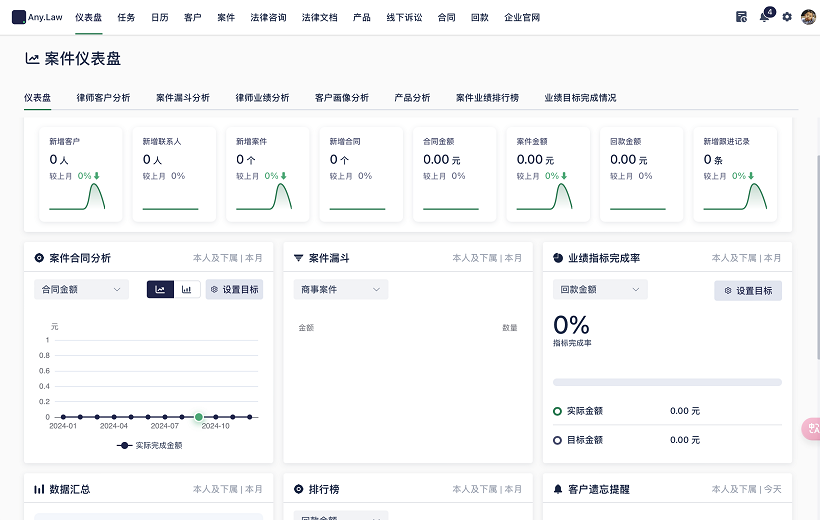
△Any.law律所管理系统产品截图
一、安装与登录
1. 安装:
首先,你需要下载并安装我们的软件。这很简单——访问官网或者应用商店,找到“律师事务所助手”,点击“安装”。如果你在寻找过程中迷路了,请随时联系客服小姐姐,她会耐心指引你的。
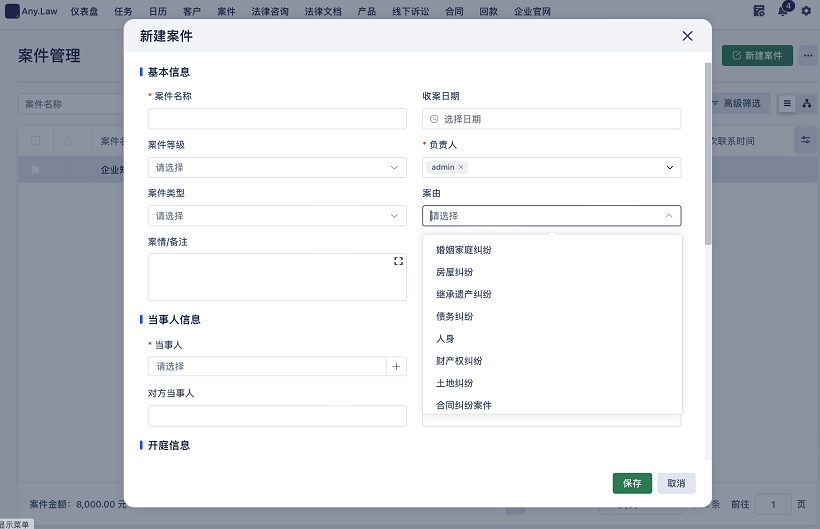
△Any.law律所管理系统产品截图
2. 登录:
一旦安装完成,打开软件,在登录界面输入你的账号和密码(如果是第一次使用的话,记得先注册一个账号哦)。遇到任何问题,比如忘记密码之类的,也请毫不犹豫地寻求帮助!
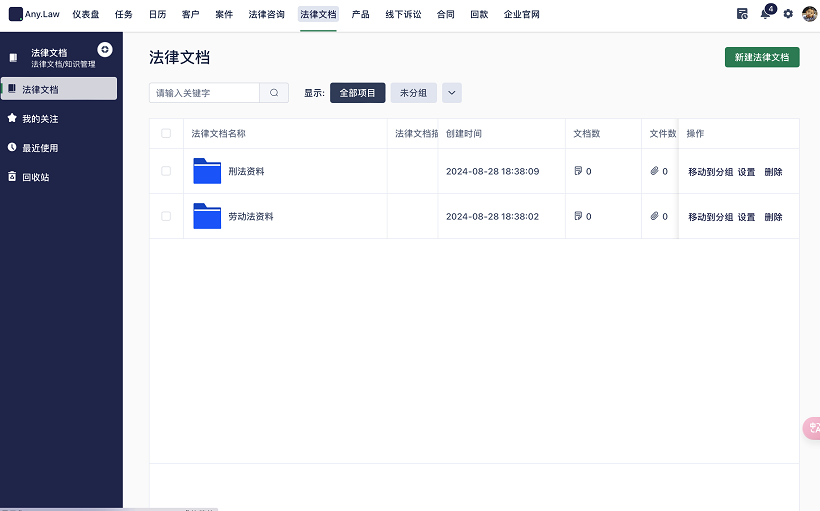
△Any.law律所管理系统产品截图
二、基础操作
1. 案件管理:
在首页,你会看到一个醒目的“案件管理”按钮。点击它,你可以创建新的案件档案,并录入相关信息。比如客户姓名、案情描述等。如果某个案件有了新进展或变化,记得及时更新信息。
2. 日程安排:
为了不遗漏任何重要事项,我们特别设置了日程提醒功能。通过这个功能,你可以设置会议、开庭时间以及其他重要事件的提醒。这样你就不用担心错过重要的日子啦!
三、高级功能介绍
1. 法律文档自动生成器:
是不是厌倦了手动编写各种法律文件?现在好了,我们有了一款强大的文档生成工具。只需简单填写几个字段,一份格式规范的专业文档就能自动产生出来。省时又高效吧?
2. 知识库搜索:
有时候,我们需要快速查找相关的法律法规条文。为此,我们在软件中内置了一个知识库搜索系统。只需要输入关键词,就可以找到所需的信息。再也不用翻阅厚厚的书籍找资料了!
四、常见问题解答
最后,这里有一些常见问题及其解决方案:
- Q: 我找不到某个功能怎么办?
A: 可能是因为你没有注意到隐藏菜单栏的存在。通常情况下,这些菜单会被巧妙地设计成按钮形式放置于屏幕边缘。
- Q: 如何备份数据以防丢失?
A: 不用担心这个问题,我们的软件支持云同步功能。只要确保自己连接到互联网,所有数据都会自动上传至云端服务器进行备份。
以上就是关于这款律师事务所软件的基本介绍及操作指南啦!希望对你有所帮助。如果有更多疑问,或是想要进一步了解某项特定功能,记得随时联系我们哟~祝使用愉快!
扩展阅读:
案件管理系统解决方案
律所管理系统应用中心
律师管理系统解决方案